วันพุธที่ 20 เมษายน พ.ศ. 2554

[3dsmax Tutorial] คอนเวิร์ดปืนลงเกมGTASA ตอนที่3

มาต่อกันตอนที่3 กันเลยดีกว่าครับ อย่างรวดเร็ว

____________

คอนเวิร์ดปืนลงเกมGTASA ตอนที่3
เป็นขั้นตอนการใช้โปรแกรม 3dsmax เป็นขั้นตอนหลักในการคอนเวิร์ดครับ

โปรแกรมที่ต้องใช้
1. 3dsmax เวอร์ชั่นอะไรก็ได้ แต่ผมใช้เวอร์ชั่น 2011
2. Kam's Max Scripts เป็นปลั๊กอินของ 3dsmax สำหรับ GTA

1. คลิกที่โมเดลส่วนใดส่วนหนึ่งคลิกที่ชุดเครื่องมือ Modify(รูปกรอบสี่เหลี่ยม) แล้วคลิกที่ Editable Mesh กดเครื่องหมาย + ด้านข้าง แล้วคลิกที่ Vertex จึงจะพบจุดสีฟ้าตามโมเดลที่เลือกเอาไว้ สังเกตด้านข้างที่หน้าต่าง Edit Geometry แล้วคลิกที่ Attach แล้วทำการคลิกส่วนที่เหลือของโมเดลที่ต้องการถ้าหากคลิกแล้วจะขึ้นหน้าต่างว่า Attach Option ให้กด OK ไปเลย


ทำการ Attach ส่วนที่เหลือทั้งหมด


จะได้รูปแบบดังนี้


2. Export ไฟล์โมเดลปืนที่เราจะต้องเอาไปแทนที่เสียก่อน ยกตัวอย่างผมจะคอนเวิร์ดปืน Tactical M4 Hybrid เอาไปทับปืน M4 ที่ตัวเกม เราต้อง Export ไฟล์โมเดล M4.dff และ M4.txd ออกมาจากไฟล์ gta3.img


3. ให้คลิกที่ชุดเครื่องมือ Utilities(รูปค้อน) จะแสดงชุดคำสั่งขึ้นมาทั้งหมด ให้สังเกตที่หน้าต่าง Kam's GTA Scripts แล้วคลิกที่ DFF IO จะแสดงหน้าต่าง DFF IO ขึ้นมา ให้คลิกที่ปุ่ม Import DFF ไปที่ไฟล์ M4.dff ที่ได้ export มาจาก gta3.img ทำการเลือกไฟล์แล้วคลิก Open


4. สังเกตการเปลี่ยนแปลงได้คือ จะมีโมเดลปืนM4ของเกมGTASAขึ้นมาบนโปรแกรม ให้ใช้เครื่องมือ Scale ย่อขนาดของ Tactical M4 Hybrid ก็คืองานม็อดของเราให้เท่ากับ M4 และจึงทำการ Move ให้ตรงกับ M4 และจึงใช้ Rotate หมุนให้ทำองศาเดียวกันกับปืน M4 สังเกตได้ที่หน้าต่างขวาบนหรือ Front ของโปรแกรม (ถ้าหากไม่เห็นโมเดลที่ถูกย่อขนาดแล้วให้ทำการ Zoom เข้าไปด้านใน คีย์ลัด Alt+Z)
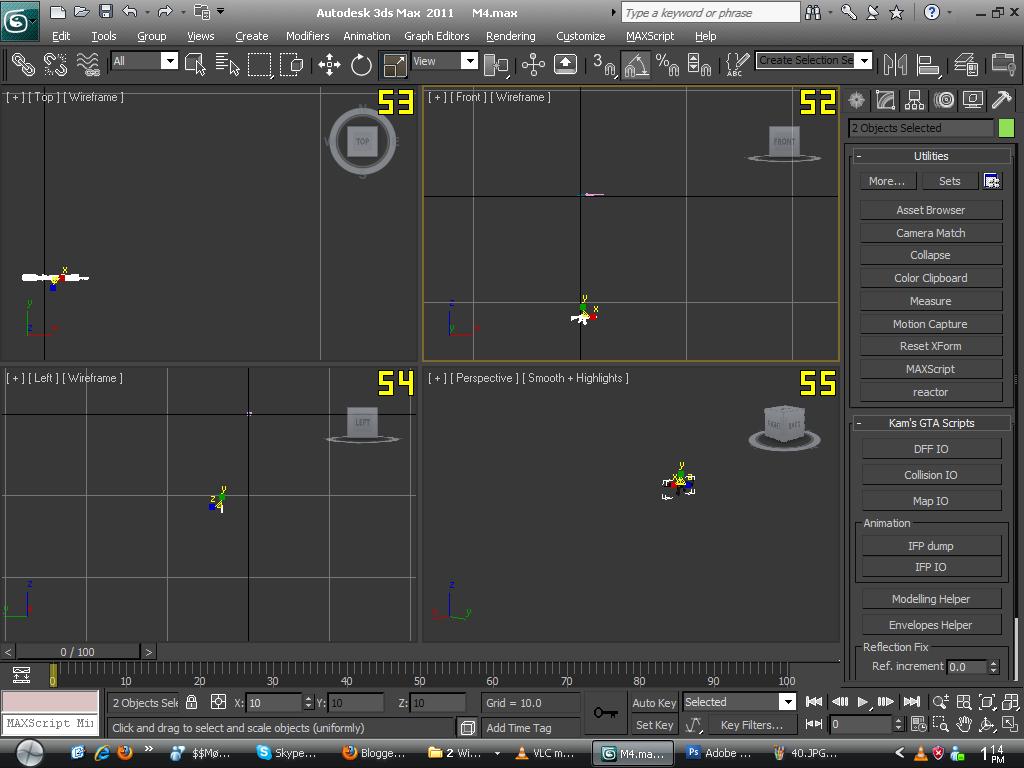


ให้ไปที่หน้าต่าง Top ของโปรแกรม ให้ทำการ Move ให้อยู่ในระดับเดียวกับ M4 และทำการ Rotate ให้ได้องศาเดียวกับ M4 เช่นกัน


ตัวโมเดลจะได้รูปร่างประมาณนี้


ให้ทำการลบ Muzzle Effect ออกเพราะโมเดลไม่ต้องการอยู่แล้ว


5. ให้ทำการคลิกที่โมเดล M4 แล้วคลิกที่ชุดเครื่องมือ Modify(รูปกรอบสี่เหลี่ยม) แล้วคลิกที่ Editable Mesh กดเครื่องหมาย + ด้านข้าง แล้วคลิกที่ Vertex จึงจะพบจุดสีฟ้า


ให้ลากตัวโมเดลให้ผ่านจุดสีฟ้าทั้งหมดแล้วจึงกลายเป็นจุดสีแดง ดังรูป


ให้ทำการ Attach โมเดล Tactical M4 Hybrid


แล้วจึงกดปุ่ม Delete โมเดล M4 จะหายไปจะเหลือแต่โมเดล Tactical M4 Hybrid


จากนั้นก็เป็นอันเสร็จขั้นตอนครับ ต่อไปจะเป็นตอนที่4 เป็นการเอาโมเดลปืนเข้าตัวเกมครับ

วันอังคารที่ 19 เมษายน พ.ศ. 2554

[3dsmax Tutorial] คอนเวิร์ดปืนลงเกมGTASA ตอนที่2

ก็มาต่อกับตอนที่2 กันเลยนะครับ เพื่อเป็นการไม่เสียเวลา

____________

คอนเวิร์ดปืนลงเกมGTASA ตอนที่2
เป็นขั้นตอนการใช้โปรแกรม 3dsmax เป็นขั้นตอนหลักในการคอนเวิร์ดครับ

โปรแกรมที่ต้องใช้
1. 3dsmax เวอร์ชั่นอะไรก็ได้ แต่ผมใช้เวอร์ชั่น 2011
2. Kam's Max Scripts เป็นปลั๊กอินของ 3dsmax สำหรับ GTA

1. ขั้นแรกเราต้องเปิดโปรแกรม 3dsmax สังเกตที่แถบเมนูด้านซ้ายบน คลิกที่ Import


เสร็จแล้วจะขึ้นหน้าต่าง Select File to import ให้เลือกโมเดลปืนที่ทำเสร็จไว้ตั้งแต่ตอนที่1นะครับ ของผมจะเป็น M4.obj เลือกเสร็จแล้วให้กด Open


พอคลิกเสร็จแล้วจะหน้าต่าง OBJ Import Options เราไม่ต้องสนใจครับ ให้กด Import ต่อไปเลย


รอโหลดซักพักโปรแกรมจะแสดงผลโมเดลออกมาครับ


2. จากนี้จะเป็นการใช้โปรแกรม 3dsmax ในการทำแล้วครับ แต่ขั้นแรกต้องเรียนรู้เครื่องมือในการ Move ในการเคลื่อนย้าย Rotate ในการหมุน Scale ในการย่อหรือขยาย Angle Snap Toggle ใช้คู่กับเครื่องมือ Rotate เพื่อความสะดวกในการหมุน

Move ใช้ในการเคลื่อนย้ายวัตถุ (คีย์ลัด W)
Rotate ใช้ในการหมุนวัตถุ (คีย์ลัด E)
Scale ใช้ในการย่อหรือขยายวัตถุ (คีย์ลัด R)
Angle Snap Toggle ใช้คู่กับเครื่องมือ Rotate เพื่อความสะดวกในการหมุน

ตัวนี้เป็นเครื่องมือทางขวาล่างของโปรแกรมที่ใช้เปลี่ยนมุมมองของวัตถุ ผมแนะนำหลักๆ ก็คือ Zoom และ Orbit

ใช้ในการซูมเข้าหรือซูมออก (คีย์ลัด Alt+Z)
ใช้ในการหมุนมุมมองของวัตถุ (คีย์ลัด Ctrl+R)

3. ให้เลือกที่ติ๊กที่เครื่องมือ Angle Snap Toggle เอาไว้ สังเกตทีช่อง Perspective ก็คือช่องขวาล่างนั้นเองให้นำเมาส์ลากโมเดลทั้งหมด เลือกเครื่องมือ Rotate แล้วทำการหมุนให้แกนX ทำมุม90องศา และก็ทำการหมุนแกนZ ให้ทำมุม9องศา ดังภาพ


4. จากนั้นก็สังเกตว่าโมเดลนั้นไม่ได้ใช้อะไรบ้างหรือหากว่าเราไม่ได้ชอบส่วนใหนก็สามารถลบได้ ของผมที่ไม่ได้ใช้ก็คือโมเดลแขนและมือ(จะเอามาทำไม-.-) และที่ผมไม่เอาก็คือกระบอก Silence วิธีการก็คือให้เลือกตัววัตถุแล้วกดปุ่ม Delete
ทริคในการทำหน้าต่างให้ใหญ่ก็คือการกดคีย์ลัด Alt+W


5. เท่าที่สังเกตมาตั้งแต่ต้นก็คือโมเดลนั้นไม่มี Texture หรือพื้นผิวของโมเดลเรียกง่ายๆ ว่าลวดลายของวัตถุแล้วกัน พอมาถึงขั้นตอนนี้เราจะเอามาเพิ่มให้กับโมเดลกันนะครับ

ขั้นตอนแรกเราต้องเปิดโฟลเดอร์งานของเราขึ้นมาด้านในนั้นจะมีีไฟล์ภาพ tga อยู่ด้านในนั้นก็คือ texture นั้นเอง


ขั้นตอนที่สองก็คือการเพิ่ม texture ให้กับโมเดลง่ายมากครับนั้นวิธีแรกก็คือการลากไฟล์ texture ไปใส่ให้กับตัวโมเดลครับ และ texture หนึ่งในนั้นจะตรงกับตัวโมเดลอยู่ ก็คือการสุ่มTextureให้เข้ากับตัวโมเดลนั้นเอง เพราะเราไม่ได้เป็นคนสร้างโมเดลขึ้นมาเองเราจึงไม่รู้ครับ


พอแค่นี้ก่อนแล้วกันครับ แล้วมาต่อกันตอนที่3 เร็วๆ นี้ครับ